決済会社 Stripe の登録を、
かんたんガイドでサポートします
始まりから最後まで 順番通りにサポートします(15分ほど)。
手元にご用意ください
- クレジットカード / デビットカード
- 通帳 または キャッシュカード(売上の振込先)
- SMS を受け取れる携帯電話
- 本人確認の書類(運転免許証・マイナンバーカード・パスポート)
16で、その場で撮影して提出します。
もし途中で切れてしまったら
レジレジのアプリを開くと、手続きの続きの画面が出ます。本人確認を完了するから続きを行えます。 提出したあとは、確認が終わるとそのままレジ画面が開きます。

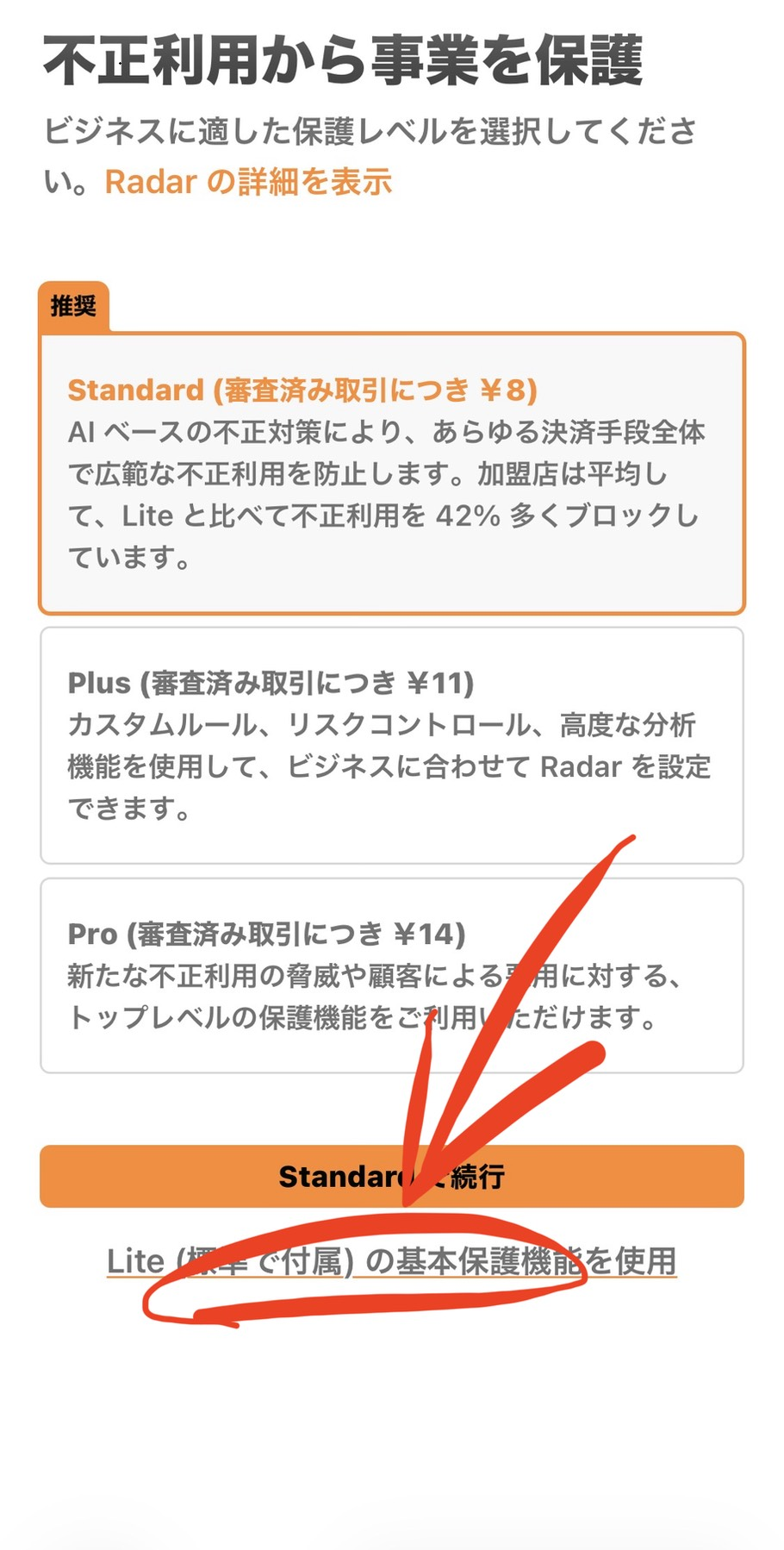
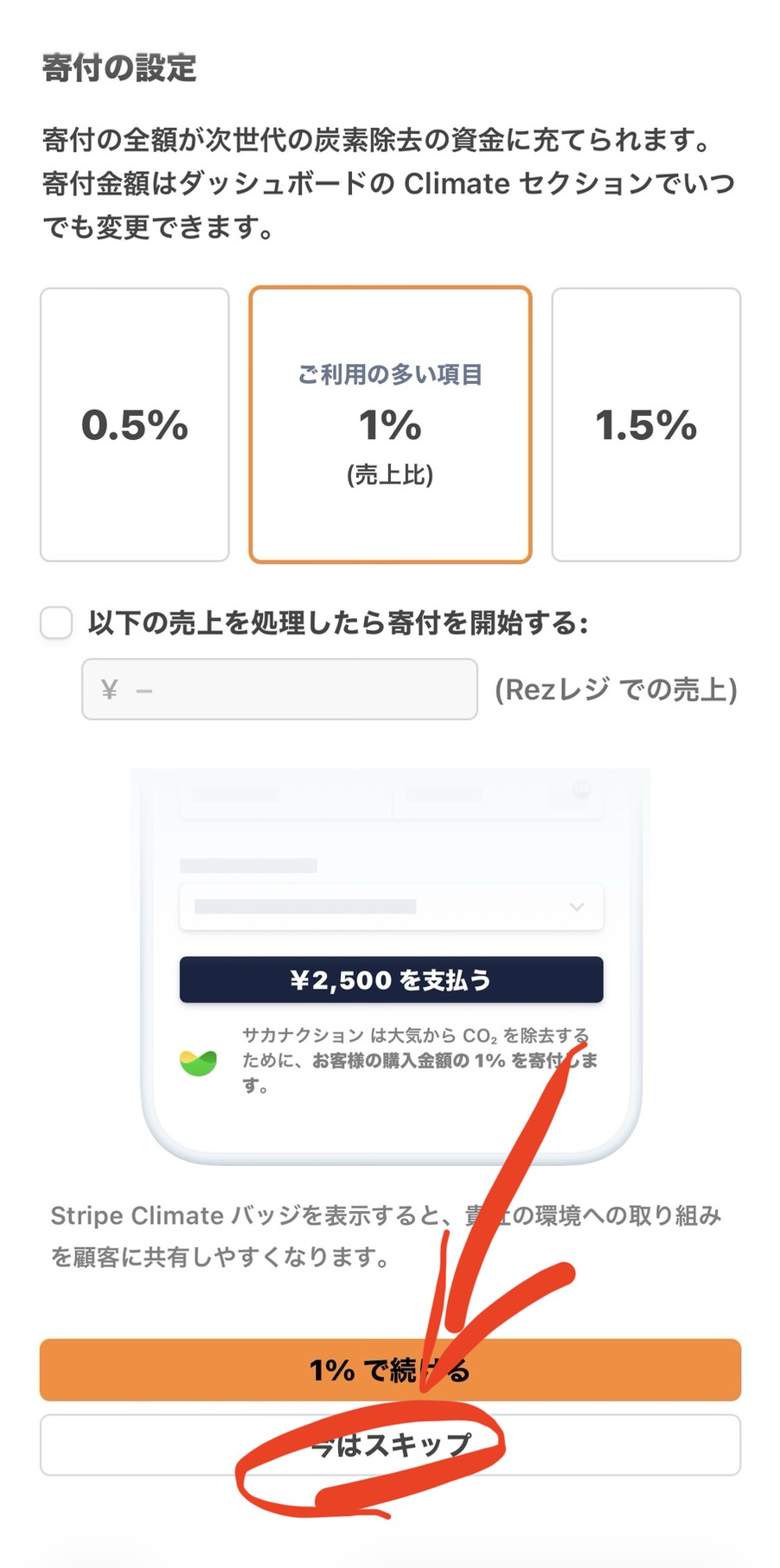
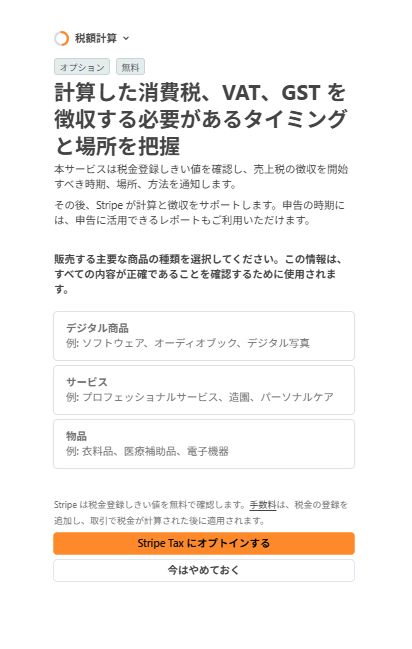
⚠️ 途中、契約しなくて良い選択画面が3つあります
どれもオレンジのボタンは押さず、その下の小さい文字を押せば無料で進めます。
- 12 → Lite (標準で付属) の基本保護機能を使用
- 13 → 今はスキップ
- 14 → 今はやめておく
START — 1から17まで
1
「続ける」を押す
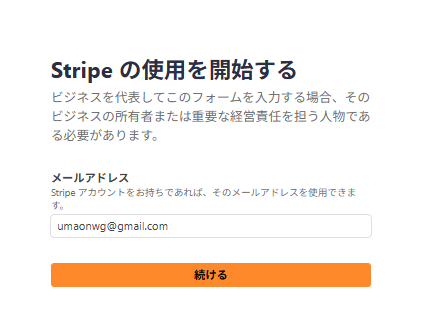
2
パスワードを決めて「送信」
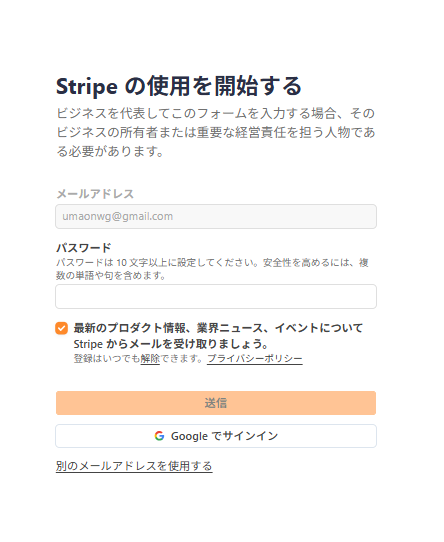
3
2段階認証を設定
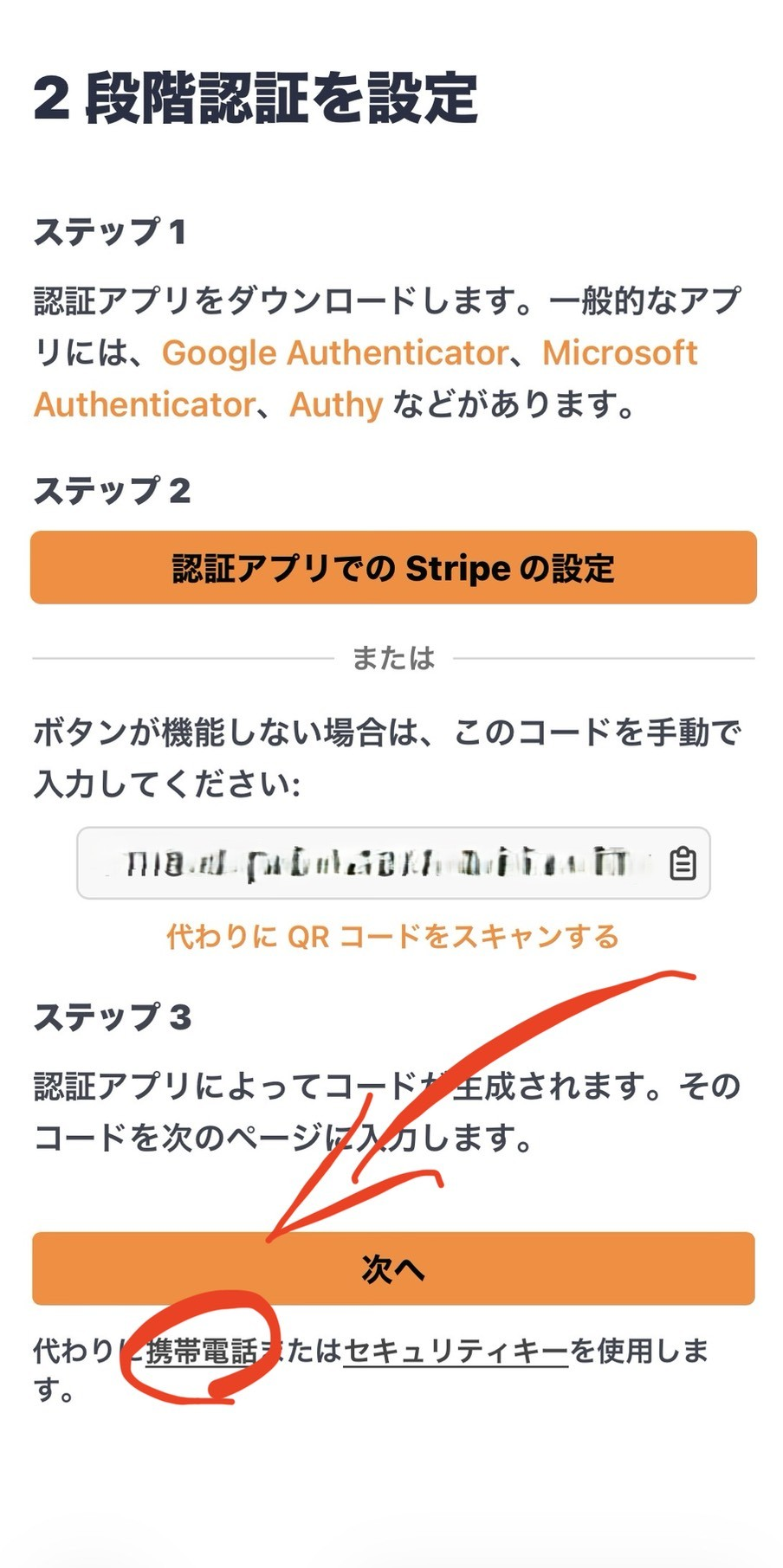
4
携帯番号を入れて「SMS を送信」
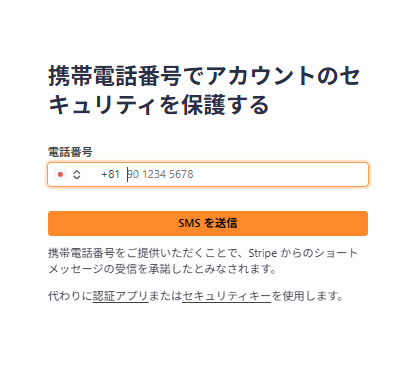
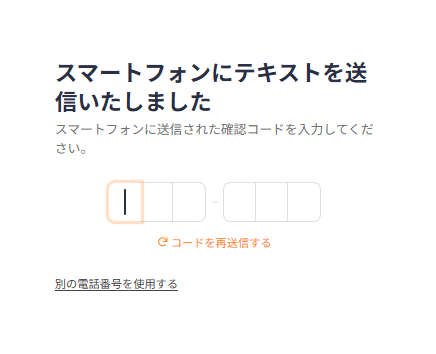
5
届いた6桁の数字を入れる
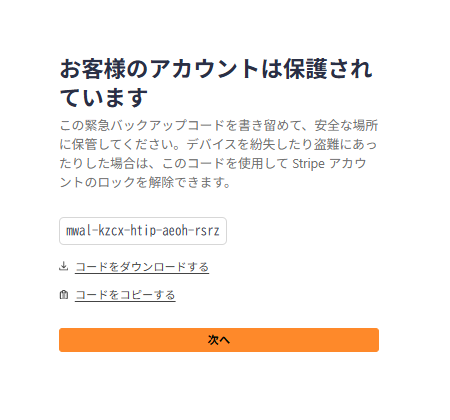
6
バックアップコードを控えて「次へ」
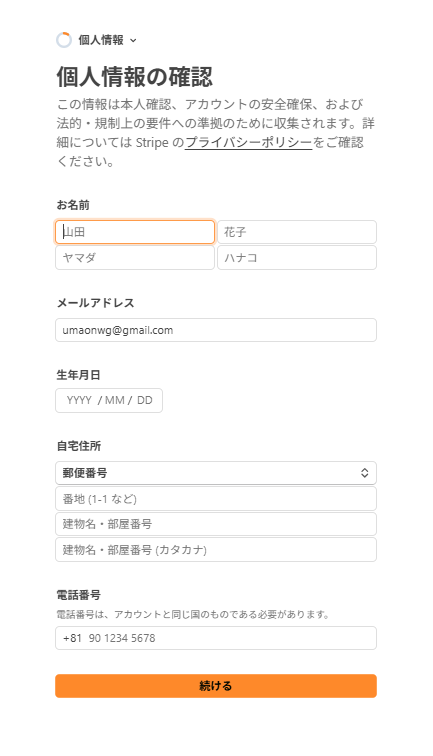
7
お名前・生年月日・住所・電話番号
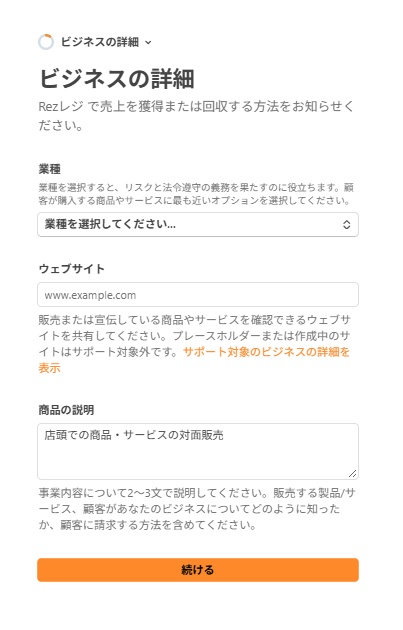
8
業種・ウェブサイト・商品の説明
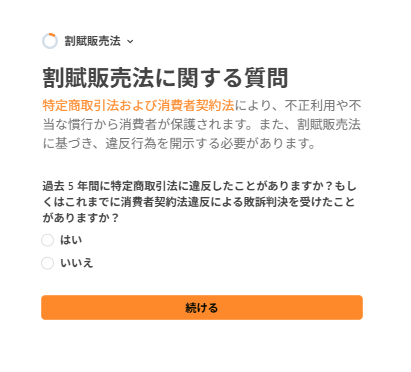
9
「いいえ」を選んで「続ける」
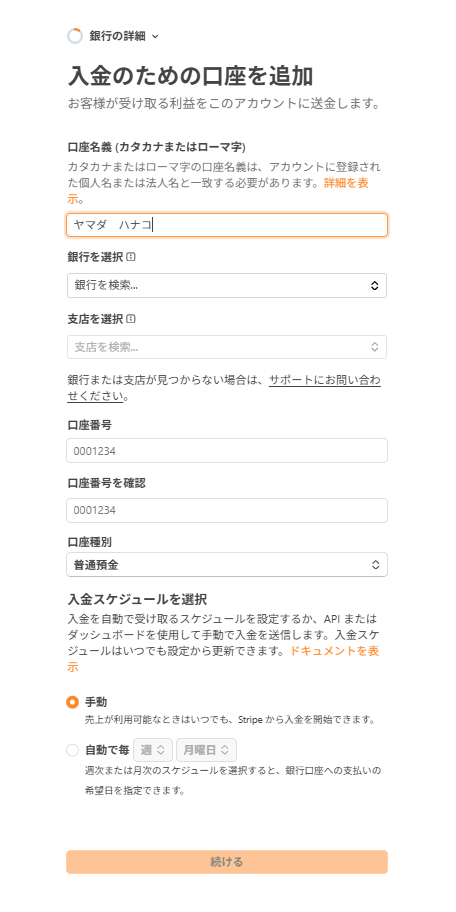
10
振込先の口座を入れる
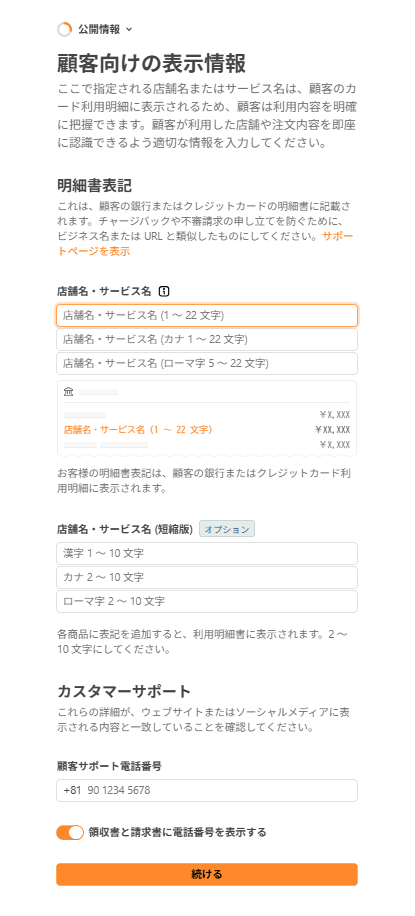
11
明細に出るお店の名前を入れる
12
不正利用から事業を保護
13
気候変動への取り組み
14
税額計算
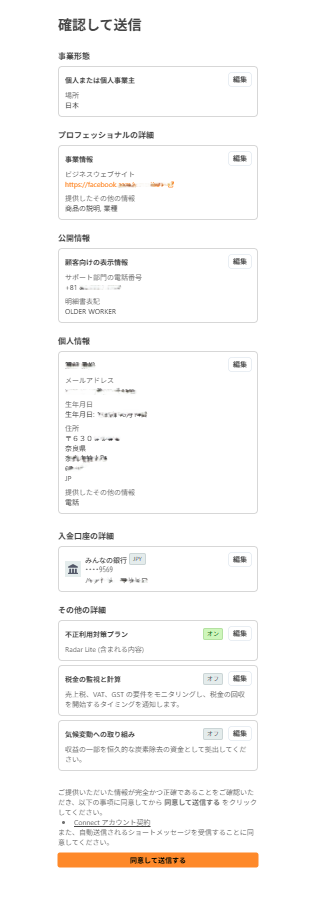
15
いちばん下の「同意して送信する」
16
本人確認の書類を撮って出す
17
お申し込みが完了しました 🎉
